Установка и подключение
Stomit шаг за шагом.
Зарегистрируйте клинику, установите программу на главный компьютер и передайте код поддержке. Затем подключите рабочие места сотрудников по локальной сети.
Зарегистрируйте клинику и скачайте установщик
Выберите один главный компьютер с Windows x64. На нём будут храниться общая база и документы. Он должен оставаться включённым, пока остальные сотрудники работают в Stomit.
- Откройте регистрацию клиники, заполните данные владельца и клиники. Задайте пароль от кабинета на сайте.
- Прочитайте лицензионное соглашение и подтвердите его принятие. Телефон и почту пока не требуется подтверждать кодами.
- В кабинете владельца нажмите «Скачать Stomit для главного компьютера». Для первой установки выбирайте установщик, а не пакет обновления.
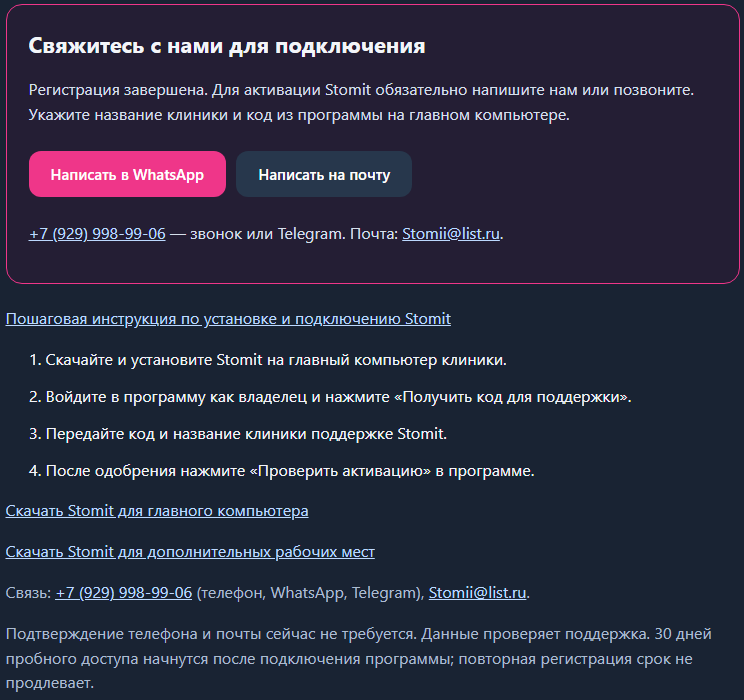
Интернет нужен для скачивания, активации, проверки подписки и функций ИИ. Работа с общей базой внутри клиники идёт по локальной сети.
Установите программу и создайте владельца
1. Запустите установщик и прочитайте договор
Откройте папку загрузок браузера, найдите Stomit-MainComputer-0.4.3-Setup.exe. Нажмите на файл правой кнопкой и выберите «Запуск от имени администратора». Подтвердите разрешение Windows.
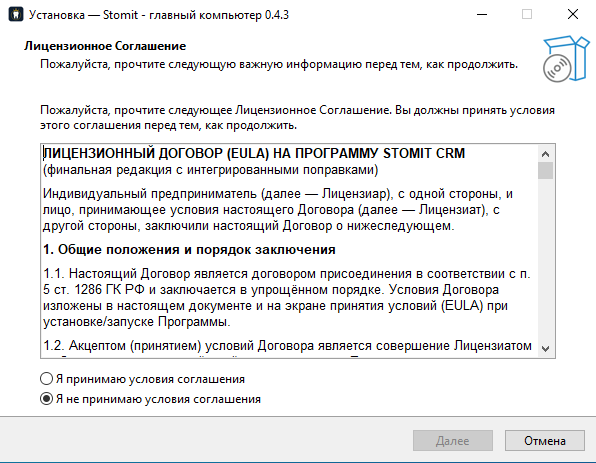
В мастере ознакомьтесь с лицензионным соглашением. Если вы принимаете условия, выберите «Я принимаю условия соглашения» и нажмите «Далее».
2. Выберите папку и сохраните аварийный пароль
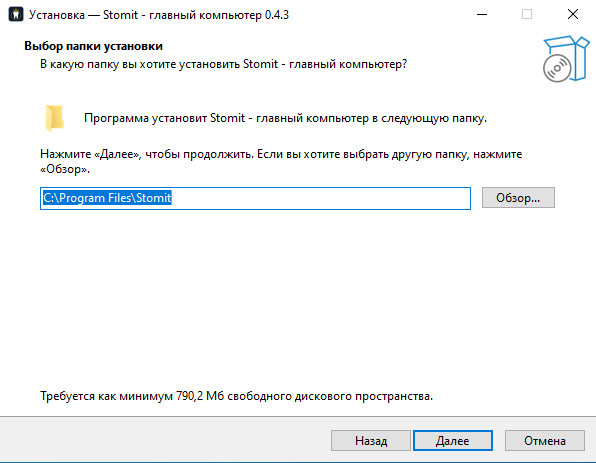
Обычно можно оставить папку C:\Program Files\Stomit и нажать «Далее».
На шаге «Аварийный доступ к базе данных» придумайте пароль не короче 10 символов и повторите его. Сохраните его отдельно. При повторной установке используйте ранее сохранённый пароль.
Документы\Stomit\Stomit-Recovery.txt отдельно от главного ПК и не передавайте файл посторонним.3. Дождитесь установки
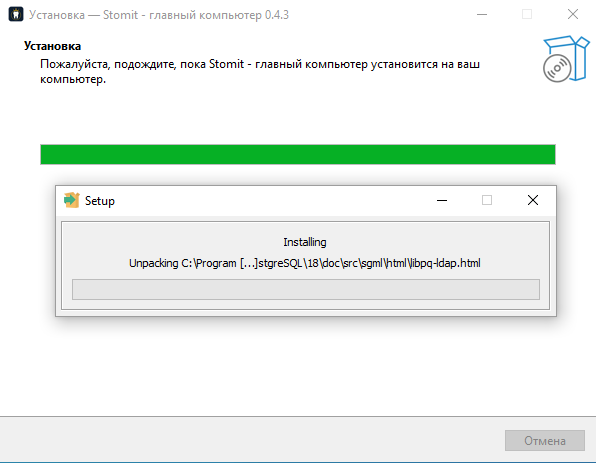
Оставьте создание ярлыка на рабочем столе, нажмите «Далее», затем «Установить». Мастер подготовит Stomit и необходимые компоненты, включая базу данных и средства формирования PDF. Дополнительные окна установки могут открываться автоматически. Дождитесь завершения всех этапов.
4. Запустите Stomit
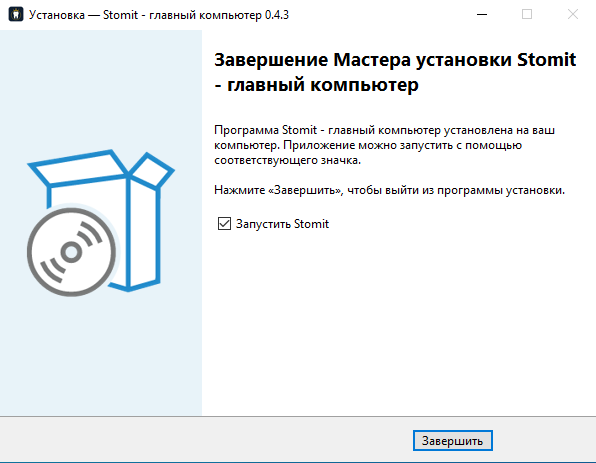
В последнем окне оставьте галочку «Запустить Stomit» и нажмите «Завершить». Позже программу можно открывать через ярлык Stomit на рабочем столе.
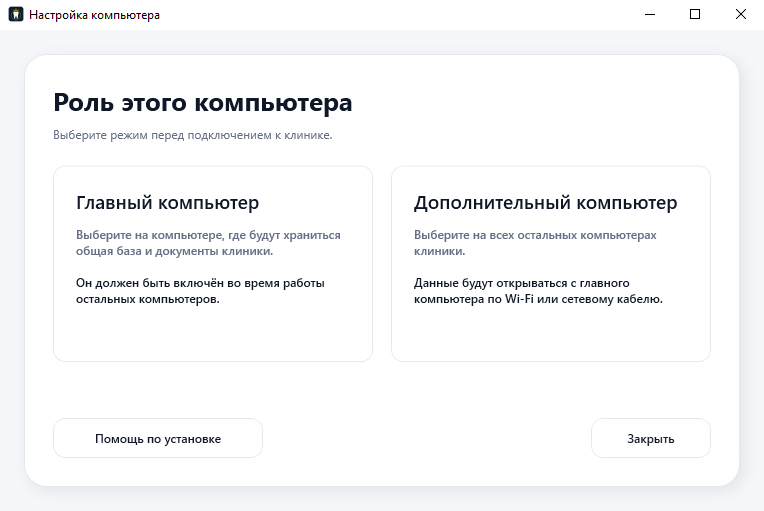
5. Выберите роль компьютера
На компьютере с общей базой нажмите «Главный компьютер». Эту роль выбирают только для одного ПК клиники.
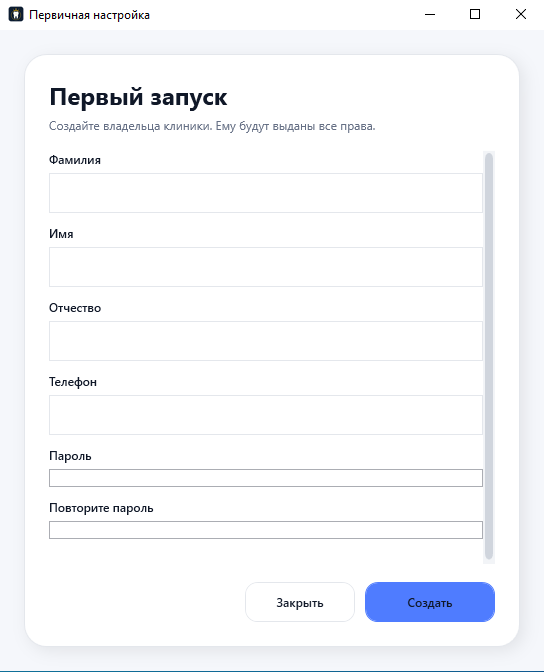
6. Создайте владельца программы
В окне «Первый запуск» заполните фамилию, имя, отчество и телефон владельца. Задайте пароль для входа в программу, повторите его и нажмите «Создать». Если часть полей не видна, прокрутите форму.
Получите код и свяжитесь с поддержкой
При первом запуске может появиться окно «Доступ к Stomit ограничен». Для новой клиники это означает, что подключение ещё не подтверждено.
- В разделе «Подключение новой клиники» нажмите «Получить код для поддержки».
- Выделите и скопируйте свой код. Он действует 7 дней. Если срок истёк, получите новый.
- Отправьте поддержке название клиники и код в WhatsApp, Telegram или по электронной почте. Можно позвонить по номеру ниже.
- Дождитесь подтверждения от поддержки. Нажмите в программе «Проверить активацию».
Здравствуйте! Подключите, пожалуйста, клинику «Название клиники». Код из Stomit: AB12-CD34-EF56.
Код приведён только для примера. Передайте свой код из программы. Пароли присылать не нужно.После успешного подключения откройте «Настройки» → «Подписка»: там будет статус «Подписка активна» и срок доступа. Пробные 30 дней начинаются после подключения главного компьютера.

Подключите дополнительные компьютеры
- Убедитесь, что главный ПК включён, Stomit установлен, а все компьютеры подключены к одной локальной сети. Можно использовать сетевой кабель или Wi-Fi.
- На каждом дополнительном ПК скачайте установщик для рабочего места:
Stomit-Workstation-0.4.3-Setup.exe. Запустите от имени администратора Windows, прочитайте и примите договор, завершите установку. - При первом запуске выберите «Дополнительный компьютер». В окне «Подключение к главному компьютеру» выберите найденный сервер или нажмите «Найти снова».
- Если главный ПК не найден, введите его адрес в поле «Адрес API» и нажмите «Подключиться». Пример:
http://STOMIT-MAIN:5065/. ВместоSTOMIT-MAINукажите имя вашего главного ПК. - Владелец создаёт сотрудников в разделе «Сотрудники», задаёт им права и разрешает вход. На рабочих местах сотрудники входят со своими данными.
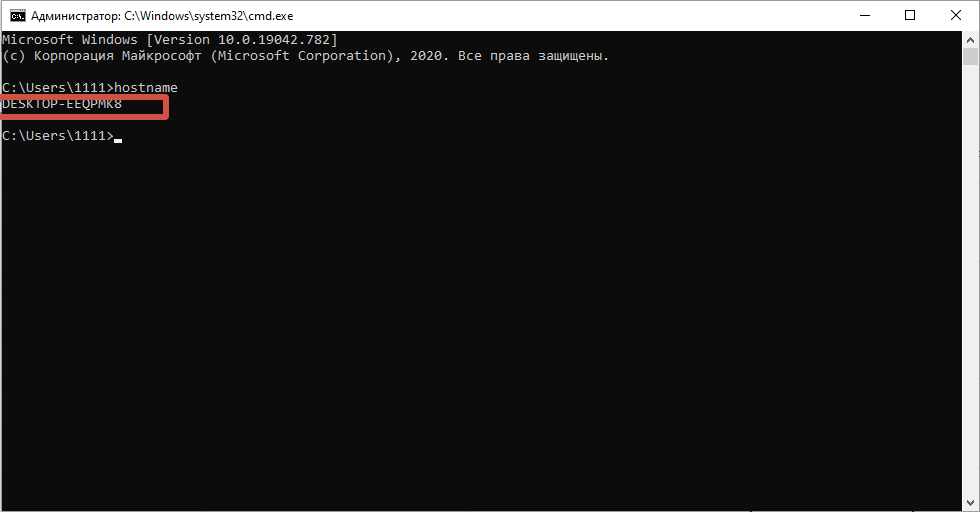
Как узнать имя главного ПК
На главном компьютере нажмите Win + R, введите cmd и нажмите Enter. В открывшемся окне введите hostname и ещё раз нажмите Enter. Строка ниже — имя компьютера. Для этой команды права администратора не требуются.
Подготовьте программу к работе сотрудников
- В «Настройки» → «Клиника» проверьте название и реквизиты.
- В «Настройки» → «Кабинеты» добавьте кабинеты или кресла, в «Расписание» задайте рабочее время.
- В разделе «Сотрудники» добавьте врачей и администраторов, настройте права и доступ к входу.
- В разделе «Услуги» подготовьте перечень услуг и цены. Перенос существующей базы пациентов согласуйте с поддержкой.
- На главном ПК настройте резервное копирование в «Настройки» → «Сервер» и проверьте, где сохраняются копии.
Дальнейшие действия описаны в разделе «Помощь» внутри Stomit. Для справки по текущему экрану нажмите F1.
Подключите телефон Companion
Этот этап можно выполнить позже. Для работы со звонками и открытия SMS используется Android-приложение Stomit Companion.
- Установите APK из раздела скачивания и подключите телефон клиники к той же Wi-Fi-сети, в которой находится главный ПК.
- В Stomit откройте «Настройки» → «Телефон», создайте ключ и покажите QR-код.
- Откройте Companion на телефоне, отсканируйте QR-код и предоставьте необходимые разрешения.
- Выберите фактическую папку записей разговоров штатной звонилки. Companion передаёт готовые файлы; само приложение разговоры не записывает.
- Проверьте связь, затем открытие вызова и SMS из Stomit. Если телефон становится недоступен в фоне, настройте фоновую работу с помощью поддержки: названия настроек зависят от модели телефона.
Если что-то не получилось
Появилось «Доступ к Stomit ограничен»
Для новой клиники получите код, отправьте его поддержке и дождитесь подтверждения. Затем нажмите «Проверить активацию». Не регистрируйте клинику повторно.
Дополнительный ПК не видит главный
Проверьте, включён ли главный компьютер и подключены ли оба ПК к одной сети. Повторите поиск или введите адрес главного ПК вручную. Если подключение не удалось, обратитесь в поддержку.
Не подходит пароль
Проверьте, где выполняете вход: кабинет на сайте и Stomit используют отдельные учётные записи. Аварийный пароль базы не предназначен для обычного входа.
Напишите на Stomii@list.ru или позвоните +7 (929) 998-99-06. Укажите клинику, номер шага и текст ошибки. Можно приложить скриншот без паролей, кодов доступа и данных пациентов.